Apri Rozi Yanto. Powered by Blogger.

Mengedit Foto menjadi TEXT yang Keren dengan Photoshop

Tutorial kali ini tentang gimana caranya membuat foto dari TEXT yang keren dengan Photoshop tentunya .. caranya sih gampang, dan butuh bantuan dari website pengubah text menjadi CLOUD TEXT di www.wordle.net.
Kita mulai aja.. saya menggunakan foto Idola saya nih… yaitu foto nya Ir. Soekarno untuk dijadikan foto TEXT..

image text 1

Foto harus hitam putih ya.. kalo punya gambar yang berwarna, dibuat hitam putih dulu dengan menekan CTRL+SHIFT+U
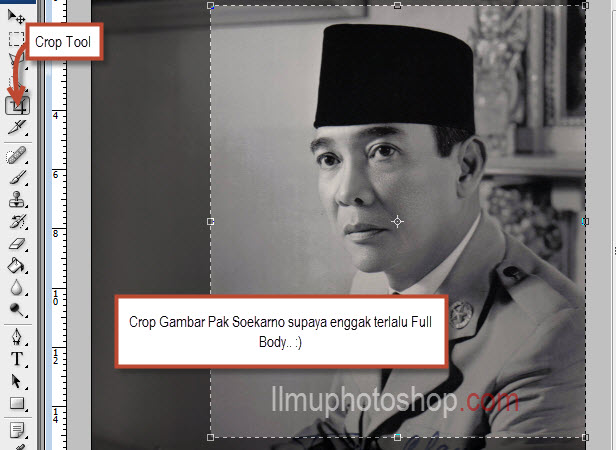
Kalau sudah sekarang crop gambar supaya close Up..

image text 2

Klik kanan layer background lalu klik Duplicate layer ..
Beri nama file baru :

image text 2a

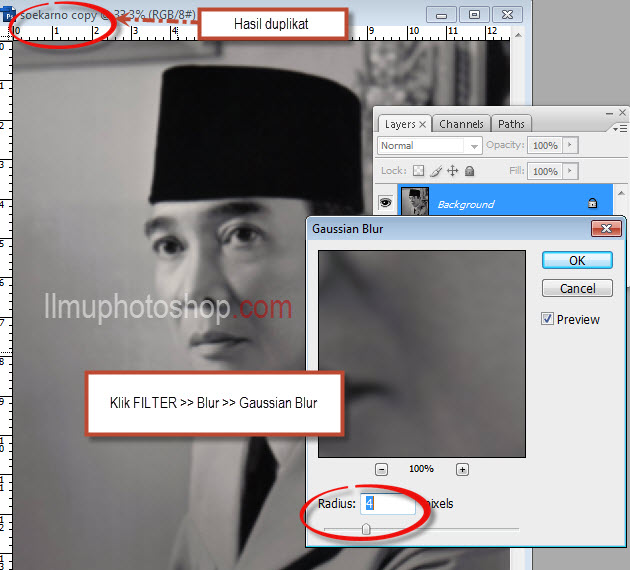
sekarang kita sudah punya 2 file yang terbuka.. Edit file baru dengan memberikan gaussian blur.
Klik Filter > Blur > Gaussian blur

image text 2b

Setelah itu tutup file hasil duplikat dan Save ..

image text 2c

Sekarang kembali ke file yang asli .
Seleksi gambar Pak Soekarno dengan menggunakan Polygonal lasso tool.
TIPS : kalau salah nge klik silahkan tekan BACKSPACE untuk menghapus titik.

image text 3

Tekan CTRL + J , ini fungsinya untuk menduplikat hasil seleksi, jadi nanti hanya bagian yang terseleksi saja yang terduplikat.

image text 4

Sekarang buat layer baru di bawah layer 1.
Sorot layer background.
Clik tombol create new layer

image text 5

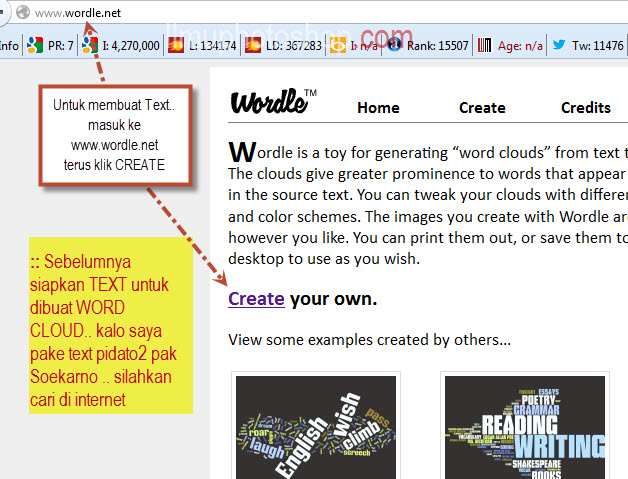
Sekarang kita buat ART TEXT nya.. perlu bantuan web www.wordle.net
silahkan klik www.wordle.net
click CREATE
tapi sebelumnya siapkan text nya terlebih dahulu.. karena gambarnya adalah Pak Soekarno, saya pake text pidato-pidato pak Soekarno.

image text 6

Pastekan Text nya lalu klik GO ..

image text 7

Ini hasilnya..
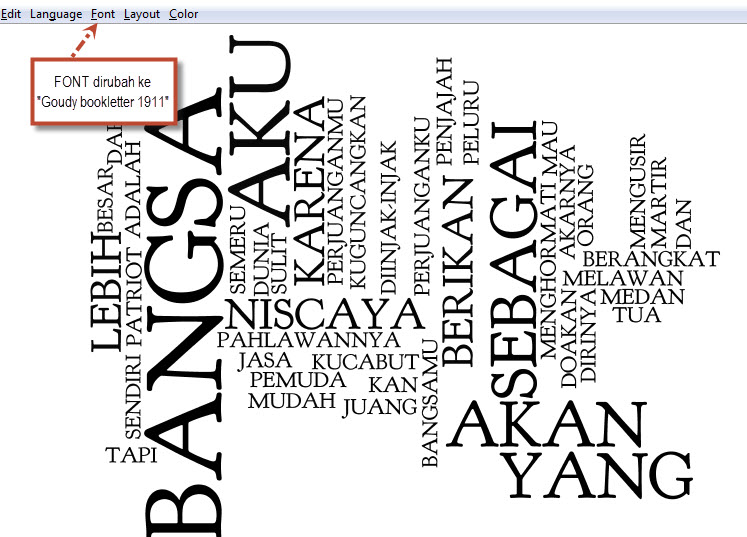
Kita setting- seting jenis huruf nya
silahkan liat gambar ya…

image text8
image text9
image text10
image text11

Setting sudah selesai..
Klik save as PNG

image text12

Buka File text tadi dengan photoshop ..

image text13

Klik tab channel

image text14

Sekarang DRAG text yang sudah terseleksi ke file foto pak Soekarno.

image text15

Text nya harus diberi shadow biar keliatan berbayang
Klik 2x layer 1 maka akan keluar blending option
Pilih drop shadow lalu setting seperti gambar

image text15a

Kita atur text nya ..
Tekan CTRL + J untuk menduplikat layer text. Lalu geser atau rotate..

image text16

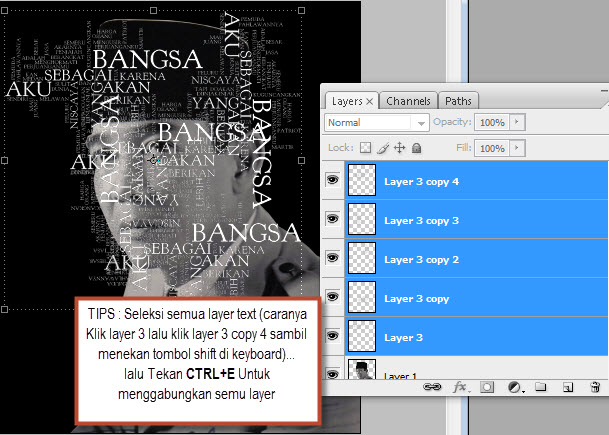
kalau sudah banyak silahkan merge layer text yang sudah di edit.

image text17

Setelah digabung.. duplikat lagi dengan menekan CTRL + J .. lalu atur text nya

image text18

Kalau sudah beres, convert text tadi menjadi Smart Object.

image text19

Klik Filter > distort > Displace

image text20

Klik OK
Pilih file pertama kali di save untuk displace nya

image text21

gabungkan layer 1 dan layer 2 dengan menekan CTRL +E

image text22

Ganti layer background dengan dengan warna hitam, tekan ALT + DELETE

image text23

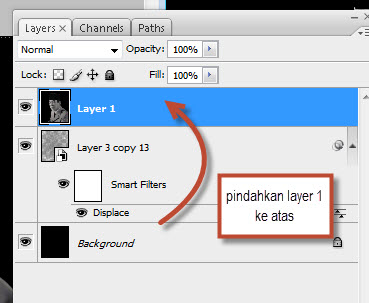
Pindahkan layer 1 ke paling atas

image text24

Ubah layer style menjadi Linear burn

image text25

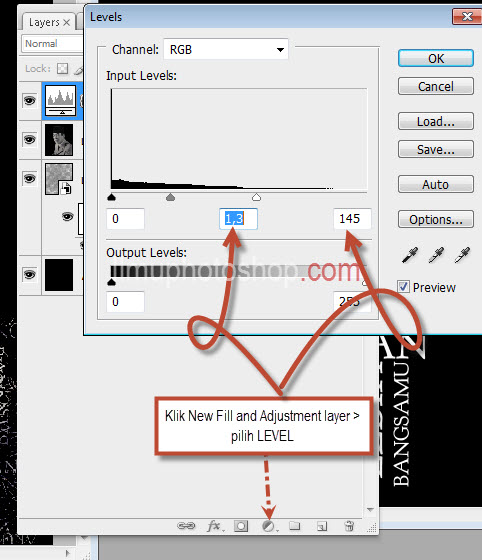
Klik new fill and adjustment layer >> LEVEL..

image text26

Hasilnya :

Ir Soekarno

Artikel tentang Mengedit Foto menjadi TEXT yang Keren dengan Photoshop ini dibuat oleh Belajar photoshop dan Edit foto gratis.

Cara Membuat EFEK Puzzle Pada Foto dengan Adobe Photoshop

Pembuatan Efek Puzzle di Photoshop sebenernya gampang banget.. karena untuk puzzle nya sendiri menggunakan Template atau texture yang sudah ada dan bisa didownload.
Sekarang silahkan download dulu Texture Puzzle nya DI SINI
Tekniknya sendiri kebanyakan penggunakan PEN TOOL dan permainan Layer aja.
yang udah download texture nya silahkan di extract dan simpen..
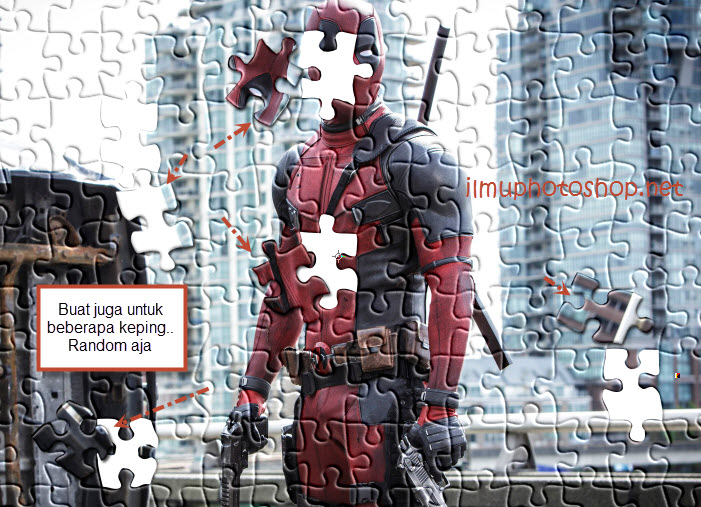
Pertama buka foto yang mau di bikin puzzle.. Saya pake foto film Deadpool

puzzle photoshop 1

Kalo mau sama silahkan pake foto ini : Klik dulu untuk memperbesar lalu download.

deadpool

langkah pertama duplikat layer background dengan menekan CTRL + J

puzzle photoshop2

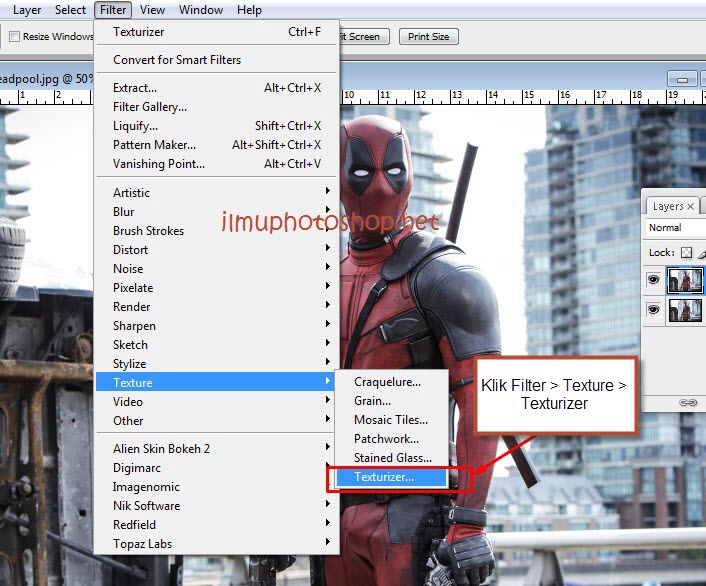
Klik Filter > Texture > Texturizer

puzzle photoshop3

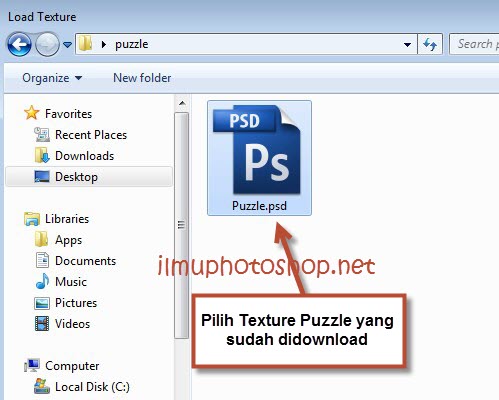
Sekarang kita LOAD texture puzzle yang sudah didownload tadi.. caranya :
Di Windows Texturizer ada panah kecil seperti tombol play .. Klik disitu.. nanti muncul tombol Load Texture
Klik..

puzzle photoshop4

cari file texture puzzle tadi.. (formatnya .PSD ya..) pilih dan open

puzzle photoshop5

Perhatikan settingan di Texturizer

puzzle photoshop4

Ini tergantung gambarnya nya.. kalo gambar nya kecil, tinggal kecilin aja scaling nya.. kalo sudah klik OK
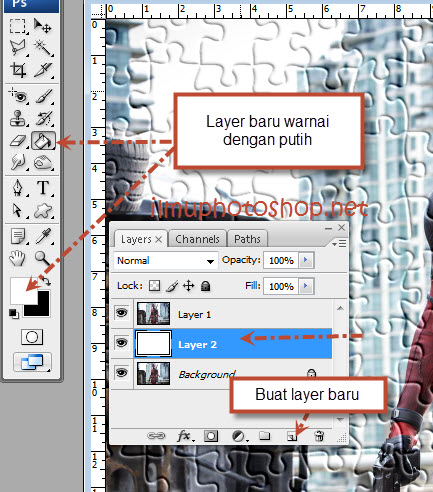
Sekarang kita buat layer baru diantara Layer background dan layer duplicate background nya..
Klik layer background nya.. Klik tombol Add New layer.. yang ada dibawah jendela Layer.

puzzle photoshop7

Lalu layer baru tadi warnai dengan Putih menggunakan Paint Bucket tool
Sekarang bagian tersulitnya nih.. hehe..
Gunakan PEN Tool untuk menyeleksi kepingan PUZZLE nya…
Perhatikan Options PEN Tool seperti di gambar :

puzzle photoshop8

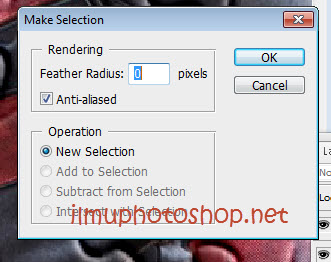
Masih di Pen TOol atau bisa juga klik Direct Selection Tool .. klik kanan di Hasil seleksi nya > Make Selection

puzzle photoshop9

di jendela Make selection tulis 0 di Feather Radius..

puzzle photoshop10

Hasilnya gini nih nanti :

puzzle photoshop11

Klik layer > NEW > layer via CUT..
Artinya kita membuat layer baru dengan hasil CUT dari Layer 1.

puzzle photoshop12

Sekarang terbentuk layer baru (layer 3) hasil cut tadi :

puzzle photoshop13

Seleksi dari gambar asli tadi udah terpotong karena kita CUT.. lain lagi kalo pake COPY..
Pindahkan kepingan Puzzle tadi .. terserah aja mau disimpen dimana atau diputer kayak gimana… bebas..

puzzle photoshop14

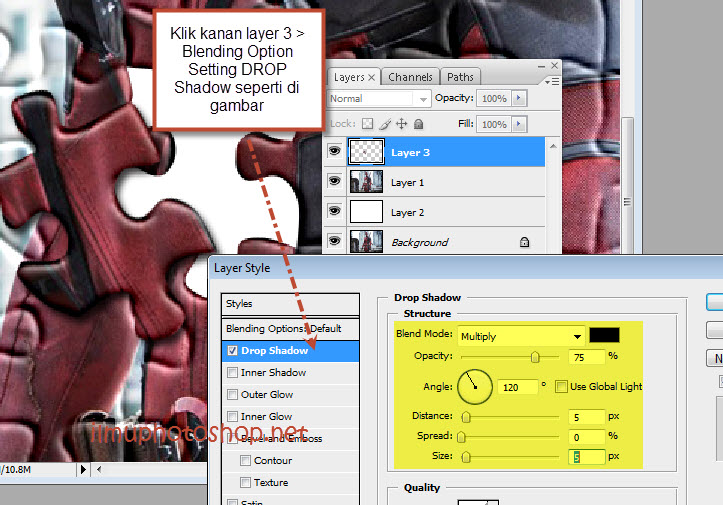
Kita beri efek Drop Shadow biar keliatan lebih 3 dimensi.
Klik kanan di layer 3 > Blending Options ikutin aja ya settingan nya.. Kalo mau coba-coba.. silahkan aja..

puzzle photoshop15

Hasilnya gini nih :

puzzle photoshop16

kan sekarang udah tau caranya bikin kepingan puzzle nya lepas.. coba bikin beberapa kepingan lagi.. random aja..

puzzle photoshop17

Sekarang kita buat Background nya menjadi 3 dimensi ..
Klik kanan di Layer 1 > Blending Options

puzzle photoshop18

kalo sudah klik OK
Kan ini gambarnya dominan terang .. kita bikin background putihnya dirubah jadi coklat muda menggunakan paintbucket tool

puzzle photoshop19

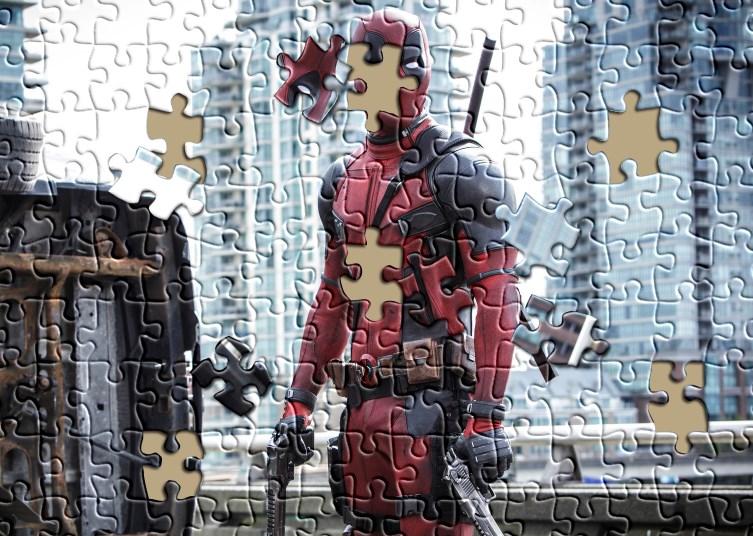
Hasilnya adalah :

puzzle photoshop20

Selamat Mencoba … Happy Weekend..

Artikel tentang Cara Membuat EFEK Puzzle Pada Foto dengan Adobe Photoshop ini dibuat oleh Belajar photoshop dan Edit foto gratis.

Yuk! Belajar Pemrograman Visual Basic dot Net Di Mesran.Net

Kasus Pemrograman Pemakaian Listrik


Program Penyelesaian Pembayaran Pemakaian Listrik Menggunakan Visual Basic dot Net

Public Class Form1

Private Sub Form1_Load(ByVal sender As System.Object, ByVal e As System.EventArgs) Handles MyBase.Load
        With Kp
            .Items.Add("TOK-MED-100")
            .Items.Add("TOK-BEL-101")
            .Items.Add("TOK-TEM-102")
            .Items.Add("TOK-MAR-103")
            .Items.Add("TOK-BIN-104")
            .Items.Add("TOK-PAK-105")
            .Items.Add("RUM-MED-200")
            .Items.Add("RUM-BEL-201")
            .Items.Add("RUM-TEM-202")
            .Items.Add("RUM-MAR-203")
            .Items.Add("RUM-BIN-204")
            .Items.Add("RUM-PAK-205")
            .Items.Add("SWA-MED-300")
            .Items.Add("SWA-BEL-301")
            .Items.Add("SWA-TEM-302")
            .Items.Add("SWA-MAR-303")
            .Items.Add("SWA-BIN-304")
            .Items.Add("SWA-PAK-305")
            .Items.Add("PAB-MED-400")
            .Items.Add("PAB-BEL-401")
            .Items.Add("PAB-TEM-402")
            .Items.Add("PAB-MAR-403")
            .Items.Add("PAB-BIN-404")
            .Items.Add("PAB-PAK-405")
        End With
        Call buattabel()
    End Sub

Private Sub Kp_SelectedIndexChanged(ByVal sender As System.Object, ByVal e As System.EventArgs) Handles Kp.SelectedIndexChanged
        Pemakain_listrik.Focus()

        Dim x As String

        x = Microsoft.VisualBasic.Left(Kp.Text, 3)
        If x = "TOK" Then
            Harga_KWH.Text = 500
            Biaya_Beban.Text = 150000
            Tipe.Text = "Toko"
        ElseIf x = "RUM" Then
            Harga_KWH.Text = 200
            Biaya_Beban.Text = 50000
            Tipe.Text = "Rumah"
        ElseIf x = "SWA" Then
            Harga_KWH.Text = 1500
            Biaya_Beban.Text = 400000
            Tipe.Text = "Swalayan"
        ElseIf x = "PAB" Then
            Harga_KWH.Text = 10000
            Biaya_Beban.Text = 1000000
            Tipe.Text = "Pabrik"
        End If

        x = Microsoft.VisualBasic.Mid(Kp.Text, 5, 3)
        If x = "MED" Then
            Daerah.Text = "Medan"
        ElseIf x = "BEL" Then
            Daerah.Text = "Belawan"
        ElseIf x = "TEM" Then
            Daerah.Text = "Aksara"
        ElseIf x = "MAR" Then
            Daerah.Text = "Marendal"
        ElseIf x = "BIN" Then
            Daerah.Text = "Binjai"
        ElseIf x = "PAK" Then
            Daerah.Text = "Lubuk Pakam"
        End If
    End Sub

Private Sub Pemakain_listrik_KeyPress(ByVal sender As Object, ByVal e As System.Windows.Forms.KeyPressEventArgs) Handles Pemakain_listrik.KeyPress
        If Asc(e.KeyChar) = 13 Then
            Total_tagihan.Text = Val(Biaya_Beban.Text) + Val(Harga_KWH.Text) * Pemakain_listrik.Text
            Pajak.Text = 0.015 * Total_tagihan.Text
            Pembayaran.Text = Val(Total_tagihan.Text) + Val(Pajak.Text)
        End If
    End Sub

    Sub buattabel()
        lv.Columns.Add("Kode", 100, HorizontalAlignment.Left)
        lv.Columns.Add("Tipe", 100, HorizontalAlignment.Left)
        lv.Columns.Add("Daerah", 100, HorizontalAlignment.Left)
        lv.Columns.Add("Biaya Beban", 100, HorizontalAlignment.Center)
        lv.Columns.Add("Harga KWH", 100, HorizontalAlignment.Center)
        lv.Columns.Add("Pemakaian", 100, HorizontalAlignment.Center)
        lv.Columns.Add("Total Tagihan", 100, HorizontalAlignment.Center)
        lv.Columns.Add("Pajak", 100, HorizontalAlignment.Center)
        lv.Columns.Add("Pembayaran", 100, HorizontalAlignment.Center)
        Lv.View = View.Details
        Lv.GridLines = True
        Lv.FullRowSelect = True
    End Sub

    Sub isitabel()
        Dim lst As New ListViewItem
        lst.Text = Kp.Text
        lst.SubItems.Add(Tipe.Text)
        lst.SubItems.Add(Daerah.Text)
        lst.SubItems.Add(Biaya_Beban.Text)
        lst.SubItems.Add(Harga_KWH.Text)
        lst.SubItems.Add(Pemakain_listrik.Text)
        lst.SubItems.Add(Total_tagihan.Text)
        lst.SubItems.Add(Pajak.Text)
        lst.SubItems.Add(Pembayaran.Text)
        lv.Items.Add(lst)
        Kp.Text = ""
        Tipe.Text = ""
        Daerah.Text = ""
        Biaya_Beban.Text = ""
        Harga_KWH.Text = ""
        Pemakain_listrik.Text = ""
        Total_tagihan.Text = ""
        Pajak.Text = ""
        Pembayaran.Text = ""
    End Sub

Private Sub Isi_Click(ByVal sender As System.Object, ByVal e As System.EventArgs) Handles Isi.Click
        Call isitabel()
    End Sub

Private Sub bersih_Click(ByVal sender As System.Object, ByVal e As System.EventArgs) Handles bersih.Click
        Kp.Text = ""
        Tipe.Text = ""
        Daerah.Text = ""
        Biaya_Beban.Text = ""
        Harga_KWH.Text = ""
        Pemakain_listrik.Text = ""
        Total_tagihan.Text = ""
        Pajak.Text = ""
        Pembayaran.Text = ""
    End Sub

Private Sub hapus_data_Click(ByVal sender As System.Object, ByVal e As System.EventArgs) Handles hapus_data.Click
        lv.Items.Clear()
    End Sub

Private Sub hapus_list_Click(ByVal sender As System.Object, ByVal e As System.EventArgs) Handles hapus_list.Click
        If lv.SelectedItems.Count = 0 Then
            MsgBox("Pilih Item Terlebih Dahulu")
        Else
            lv.Items.Remove(lv.SelectedItems(0))
        End If
    End Sub

Private Sub keluar_Click(ByVal sender As System.Object, ByVal e As System.EventArgs) Handles keluar.Click
        Dim x As String
        x = MsgBox("Anda Yakin Ingin Menutup Program Ini!!!", MsgBoxStyle.YesNo, "Pesan!")
        If x = vbYes Then
            Me.Close()
        End If
    End Sub

End Class


Demikian lah Program Penyelesaian Pembayaran Pemakaian Listrik


Demikian Lah Postingan Saya

Nama   : Apri Rozi Yanto

NPM   : 13110511


Selamat Belajar Pemrograman VB NET

Belajar Bahasa Pemrograman Di Mesran.Blogspot.Com

Situs Bahasa pemrograman Terlengkap

Selamat Siang Sobat Bloger….  kali ini saya akan Memposting tentang belajar bahasa pemrograman. Nah disini saya akan memberikan info pada para sobat di mana kita bisa belajar bahasa pemrograman melaui situs Mesran.Blogspot.Com

Mesran.Blogspot.Com merupakan situs web yang mengulas tentang bahasa pemrograman . terdiri beberapa artikel diantaranya artikel mengenai tips tips belajar bahasa pemrograman serta beberapa bahasa pemrograman salah satunya Visual Basic dot Net , PHP, C/C++, Java , Pascal dan masih banyak lain nya. Ayo Bagi yang mau jago bahasa pemrograman belajar lah dari situs yang satu ini :D

----------------------------------------------
----------------------------------------------

SEMOGA BERMANFAAT..

TERIMA KASIH

Tablet Konvertibel Toshiba Portege Z20t Resmi Diperkenalkan dengan Layar 12,5 Inci dan Prosesor Intel Core M

Produk dengan prosesor Intel Core M Broadwell mulai membanjiri pasar dunia. Produsen notebook asal Jepang,Toshiba pun tak mau ketinggalan dengan merilis sebuah tablet konvertibel yang bernama Portege Z20. Tablet ini pun mengandalkan kehadiran prosesor Intel Core M yang membuat perangkat tersebut memiliki daya tahan baterai yang lama. Perangkat ini pun memiliki desain yang lebih tipis dibandingkan pendahulunya, Portege Z10t.

Toshiba Portege Z20t ini memiliki layar sentuh berukuran 12,5 inci ful HD. Dalam bentuk tablet, perangkat ini memiliki bobot seberat 799 gram dan ketebalan 8,8 milimeter. Dan jika ditambahkan dock keyboard, bobotnya menjadi 1,59 kilogram. Meski bertambah berat, penambahan dock keyboard membuat tablet konvertibel ini bisa bertahan hingga 16 jam pemakaian.

Selanjutnya, perangkat berdesain fanless ini hadir dengan RAM sebesar 8GB serta memori internal berkapasitas 256GB. Pihak Toshiba pun menyediakan opsi pen stylus Wacom untuk setiap pembelian tablet ini. Perangkat yang memiliki keyboard backlit spill-resistant ini juga dilengkapi dengan port micro-HDMI, micro USB serta microSD card.


Pihak Toshiba juga menyediakan opsi 3G/4G dan WIFi ac/a/b/g/n untuk perangkat ini. Sayangnya, Toshiba belum mengungkapkan secara resmi harga jual dari tablet ini. Untuk mengetahuinya, Anda paling tidak harus menunggu hingga kuaral pertama tahun depan.

Sony Xperia Z4 memperkenalkan sensor kamera 21MP Exmor RS IM230 yang menawarkan kemampuan tinggi

Ponsel pintar Sony Xperia Z4 nampaknya bakal menawarkan kualitas kamera yang jauh lebih canggih dibandingkan pendahulunya. Terlebih sebelum peluncuran ponsel tersebut, Sony baru saja memperkenalkan sensor kamera 21MP Exmor RS IM230 yang menawarkan kemampuan tinggi.

Sensor kamera ini pun mampu menghadirkan gambar HDR baik pada saat digunakan untuk menjepret foto ataupun merekam video 4K. Selain itu, sensor kamera terbaru dari Sony ini juga diklaim mempunyai sebanyak 192 titik autofocus. Fitur ini pun sebelumnya telah ada pada produk kamera mirrorless milik Sony.
Selanjutnya, sensor ini juga mempunyai ukuran yang lebih kecil dibandingkan sensor kamera Exmor RS IMX220 yang dijumpai pada Sony Xperia Z3. Lebih detail, ukuran sensor kamera terbaru IMX230 ini adalah 1/2,4 inci. Sedangkan ukuran sensor kamera IMX220 adalah 1/2,3 inci.
Pihak Sony memang tak mengungkapkan keberadaan sensor kamera ini pada ponsel Xperia Z4 secara langsung. Namun tentunya sebagai seri ponsel high end andalan dari Jepang, tentunya Xperia Z4 bakal memperoleh fitur kamera tersebut.

Qualcomm: Siap-siap Sambut Kedatangan Smartphone Berlayar 4K

Banyak smartphone high end yang kini dipasarkan dengan layar Quad HD 2560 x 1440 piksel. Namun jangan salah kalau dalam beberapa bulan mendatang, smartphone dengan resolusi yang jauh lebih tinggi, yakni ponsel dengan layar 4K 3.840 x 2.160 piksel bakal bisa dijumpai di pasaran.
Hal ini pun diungkapkan oleh produsen chip prosesor mobileterbesar dunia saat ini, Qualcomm. Bahkan mereka pun mengungkapkan kalau ponsel tersebut bakal bisa dilihat pada tahun mendatang. Terlebih saat ini sudah ada beberapa ponsel yang mempunyai kemampuan untuk merekam video 4K.

Co-president Qualcomm Technologies, Cristiano Amon pun mengungkapkan kalau memainkan game 4K pada smartphone Android ataupun perangkat iOS bakal memberikan pengalaman yang sangat menyengkan. Bahkan perangkat tersebut pun bisa digunakan untuk berinteraksi dengan TV, baik itu mentransmisikan konten atau sebaliknya. Dan, lanjut Amon, prosesing data 4K pada smartphone menjadi masalah yang harus diselesaikan oleh perusahaannya.

Notebook Konvertibel Lenovo ThinkPad Helix 2 dengan Prosesor Intel Core M kini Mulai Dipasarkan

Satu lagi produk notebook konveribel dengan chip prosesor Intel Core M Broadwell yang secara resmi masuk ke pasaran. Notebook konvertibel tersebut adalah Lenovo ThinkPad Helix 2 yang dijual dengan harga mulai dari 979 USD atau setara 11,7 juta rupiah.


Versi termurah dari notebook ini hadir dengan prosesor Intel Core M 5Y10 dan layar berukuran 11,6 inci beresolusi full HD 1920 x 1080 piksel. Selain itu, notebook tersebut juga menggunakan RAM berkapasitas 4GB serta sarana penyimpanan sebesar 128GB. Anda juga akan memperoleh dock keyboard, digitizer aktif serta digital pen.


Sementara itu, untuk versi yang lebih mahal, hadir dengan chip prosesor Intel Core M 5Y70. Kinerja prosesor tersebut pun akan dilengkapi dengan adanya RAM sebesar 8GB dan penyimpanan sebesar 256GB. Selain itu, kedua versi ini juga akan dilengkapi WiFI 802.11ac serta Bluetooth 4.0.


Dan karena notebook ini hadir dengan prosesor Intel Core M, maka daya tahan baterainya pun cukup lama. Pihak Lenovo mengklaim kalau perangkat ini digunakan dalam mode tablet, bisa bertahan selama 8 jam. Dan jika dipakai bersamaan dengan dock keyboard, maka daya tahannya menjadi selama 12 jam.